Requirements Overview
The Requirements page displays all requirements within your selected project with:
- ID: Unique requirement identifier (e.g., REQ-ALS-001, SYSTEM-REQ-00001)
- Description: Requirement details
- Domain: Functional area (e.g., Sensor Calibration, Provisioning, Electrical)
- Priority: LOW, MEDIUM, HIGH, or CRITICAL
- Status: DRAFT, ACTIVE, UNDER_REVIEW, APPROVED, or REJECTED
- Type: FUNCTIONAL or NON_FUNCTIONAL
- Sync Status: Visual indicator showing synchronization with external sources (see Sync & Unsync Requirements)
- Created At: Creation timestamp
- Version: Requirement version number
Visual Status Indicators
Requirements display visual indicators for quick status recognition:
- Standard Border: Requirement is current and synced
- Orange/Yellow Border: Requirement is unsynced and needs attention
- Status Badges: Show sync state, approval status, and more
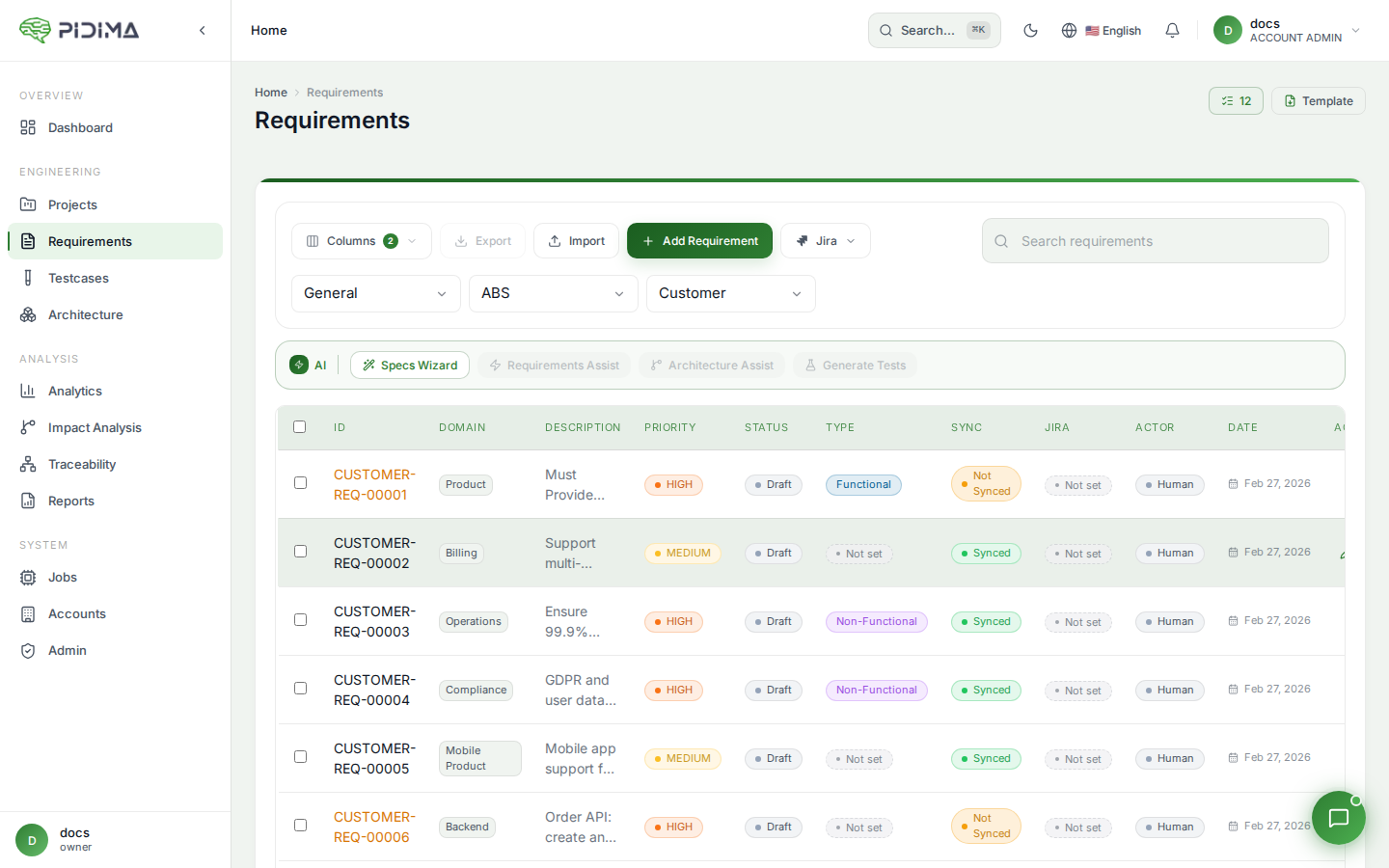
Requirements Filters and Actions
Filters
- Account Filter: Select specific account
- Project Filter: Choose project
- Level Filter: Filter by hierarchy level (e.g., Customer, System, Subsystem)
- Domain Filter: Filter by functional domain
- Status Filter: Filter by requirement status
- Sync Status Filter: Show synced, unsynced, or all requirements
- Search: Find requirements quickly by ID, description, or attributes
Actions
- Add New Requirement: Create individual requirements
- Import: Upload requirements from files
- Export: Download requirements in Excel or PDF format
- Requirements Assist: AI-powered assistance tools including:
- Autofill missing fields
- Rewrite requirements
- Level generation
- Translation services
- Generate Tests: Create test cases from requirements
- Bulk Actions: Perform operations on multiple selected requirements
- Sync: Synchronize requirements with external sources